

NHK ONEが使いづらいと思ってる人が少なくないのではないでしょうか。問題は「マイリスト登録」。番組を再生後、マイリストに登録しようとしても、そのためのボタンがどこにも見当たらない。ChatGPTやGeminiのAIに尋ねても要領を得ない答えばかりです。でも解決法はかんたんです。じつはコンシューマー向けのサイトにも関わらず制作会社がユーザーの動線を無視したあまりにもトリッキーなUIを展開しているからなんです。ここではパソコンのブラウザからかんたんに解決できる設定方法を解説します。
まずログインをチェック

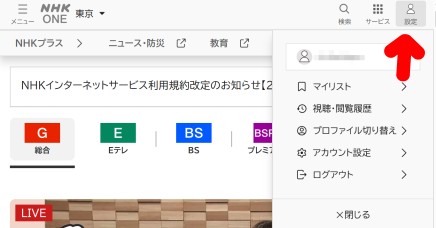
パソコンでNHK ONEのサイトを開いたら、まず右上の「設定」ボタンをクリックします。するとプルダウンメニューが表示され、現在ログイン中のアカウント名が最上段に表示されるはずです。これで現在ログイン状態であることが確認できます。
もしもアカウント名が表示されない場合、必ずログインしてください。でないとマイリス登録ができません。ログイン方法はここでは割愛します。
NHKプラスをクリック

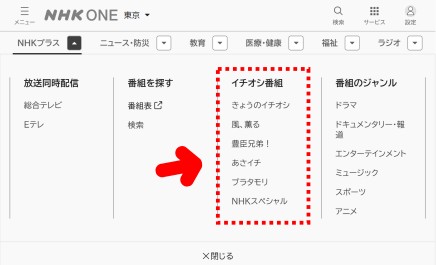
上段のメニューの左にある「NHKプラス」の「▼」ボタンをクリックしてください。新たなプルダウンメニューが表示されます。
イチオシ番組からマイリスト登録
まずマイリスト登録がいちばんかんたんな「イチオシ番組」から解説します。
試しに「NHKスペシャル」をクリックしてみましょう。

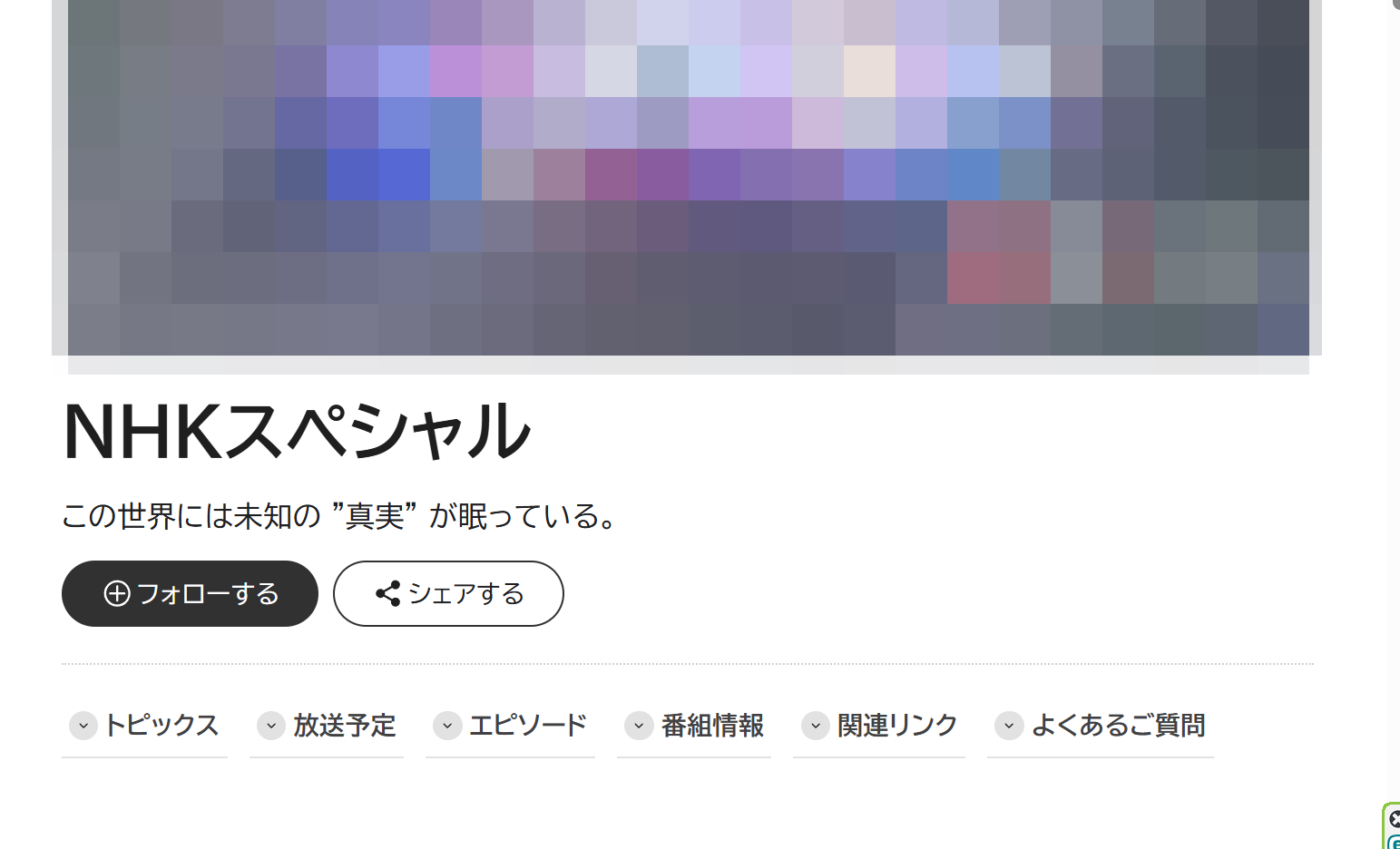
はい。やっと出てきました。黒い「フォローする」のボタンです。これをクリックしてみてください。ボタンの名称が「フォロー中」に変わるはずです。
マイリストを確認
ちゃんと登録されたか、右上の「設定」ボタンから確認してみましょう。
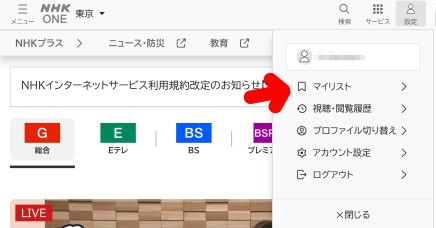
表示されるプルダウンメニューから「マイリスト」をクリックします。

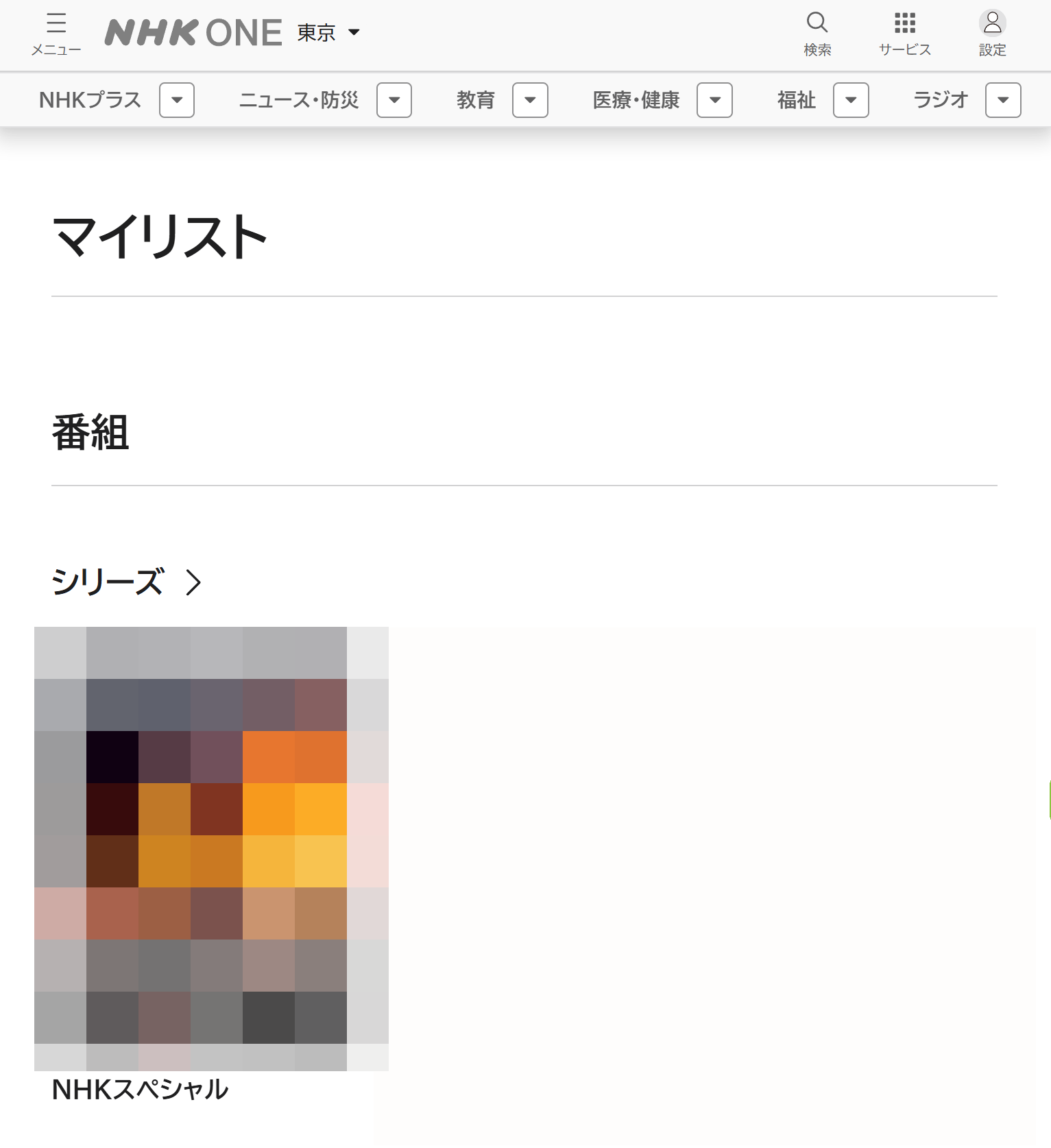
すると「マイリスト」ページが表示され、「シリーズ」の項目にこれから放送予定の「NHKスペシャル」の番組にリンクするアイコンがちゃんと表示されました。これで完了です。
番組のジャンルからマイリスト登録
ではつぎに「番組のジャンル」からマイリストに登録してみましょう。
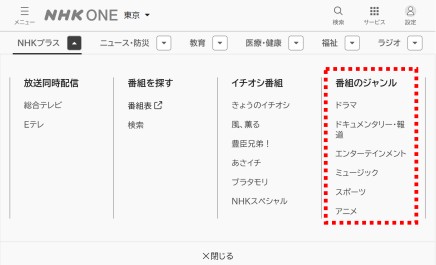
試しに「エンターテインメント」をクリックしてみましょう。

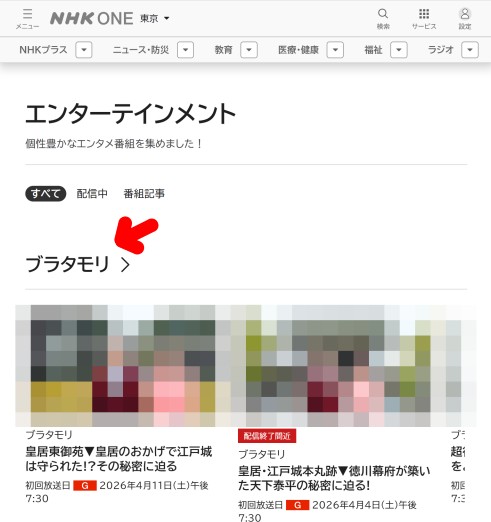
はい。「ブラタモリ」を筆頭にさまざまな番組が表示されました。せっかくなので「ブラタモリ」をマイリストに登録してみましょう。
さてここがみなさん間違えやすいポイントです。普通の人なら画像のある直近の番組をクリックしますよね。でもこのサイトは違うんです。なんの説明もないけど上の「ブラタモリ」の項目名をクリックしなくてはならないんです。
クリックしてみましょう。

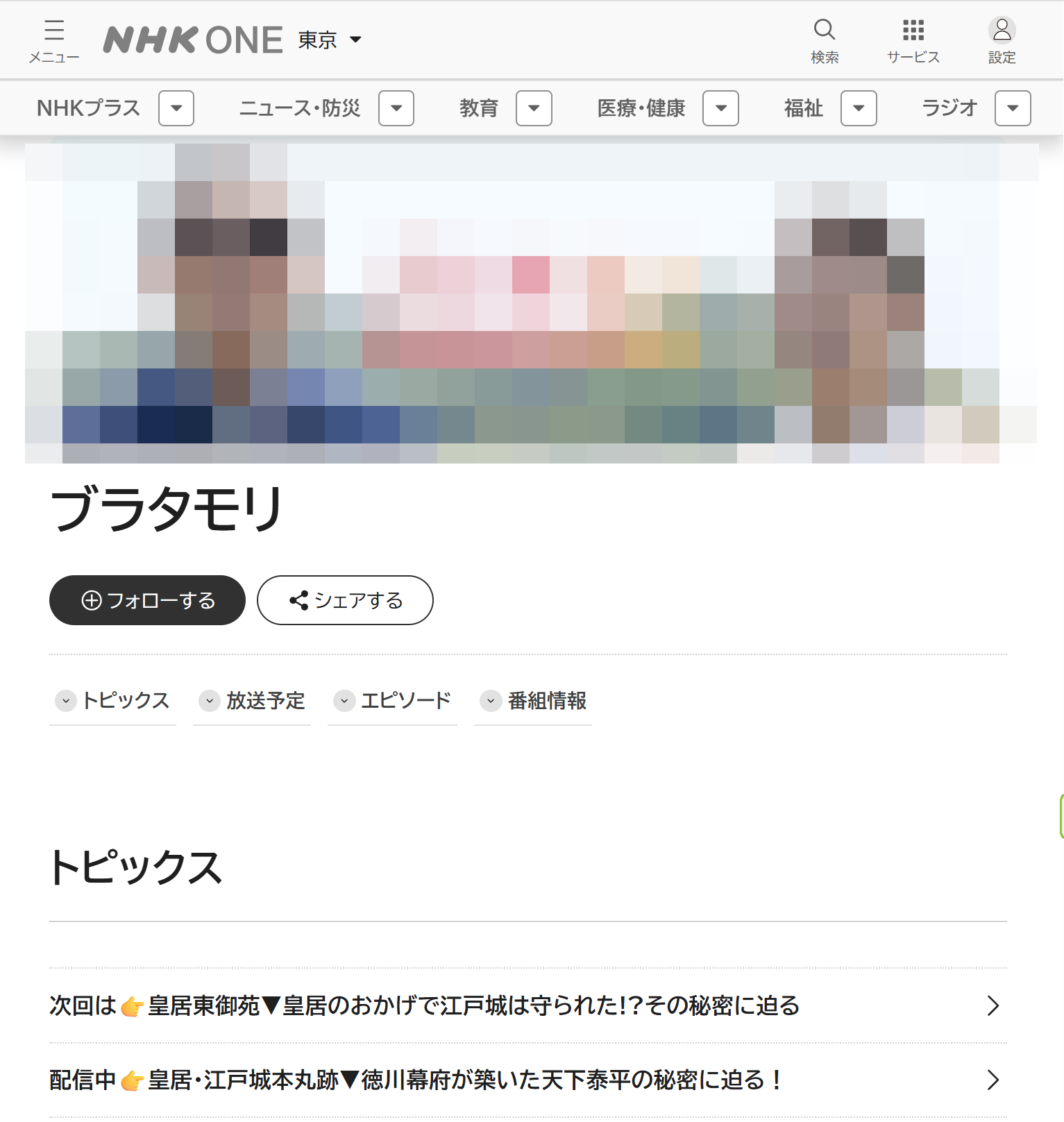
はい。ちゃんと「フォローする」のボタンが表示されましたね。先ほどと同じようにここをクリックすることでマイリストに登録できます。
試しに先ほどの番組の画像の部分をクリックしてみましょうか。

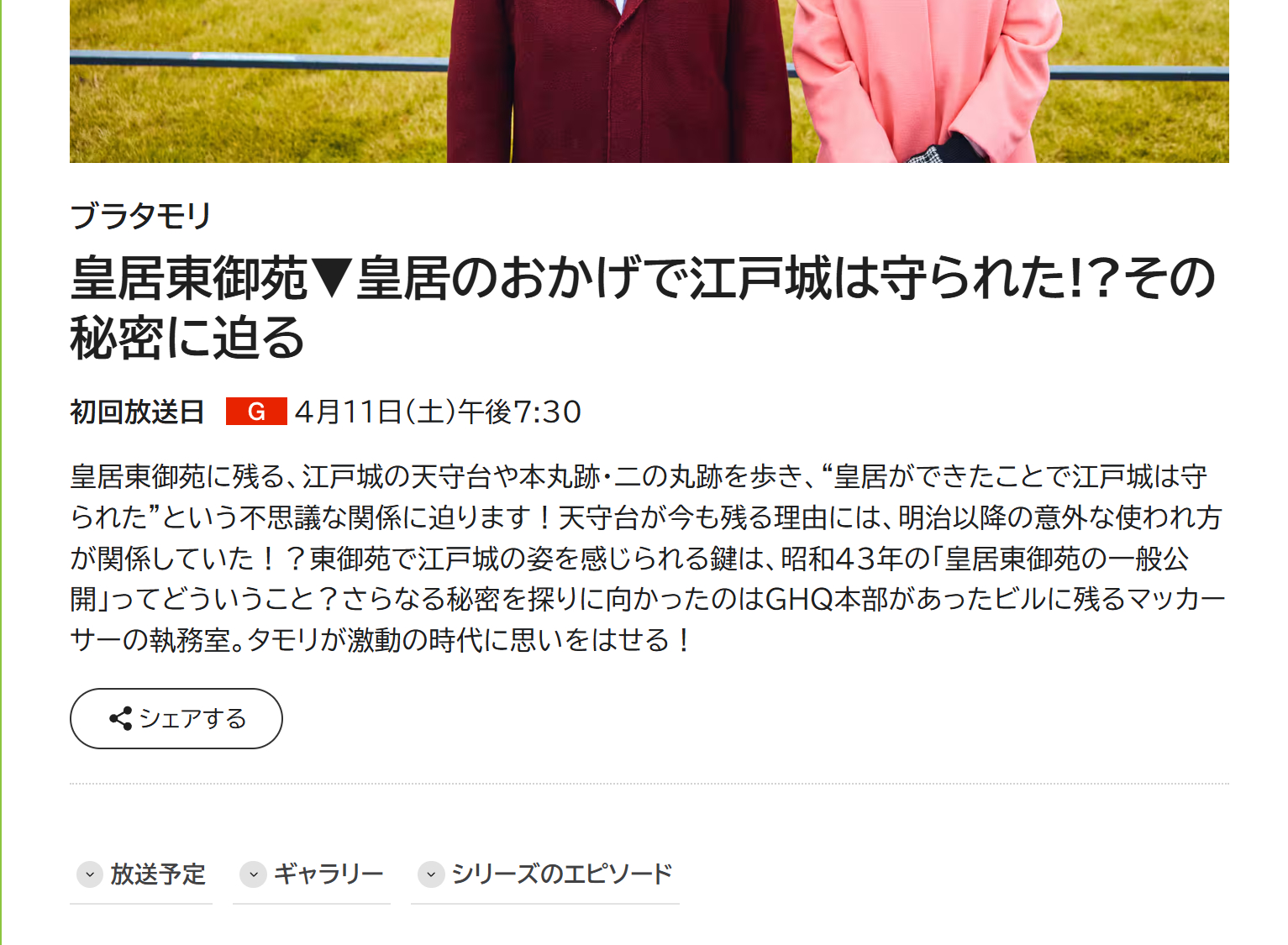
「シェアする」のボタンだけで「フォローする」のボタンは表示されません。多くの方がここに誘導され困った状態に陥っています。
検索からマイリスト登録
なお「検索」からマイリスト登録する場合は複雑ではありません。
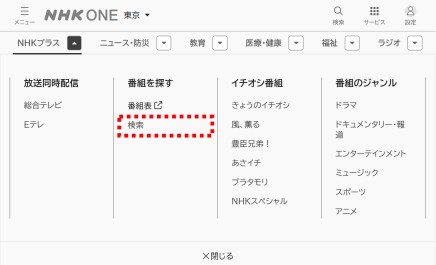
たとえば「チコちゃんに叱られる」と入力すると

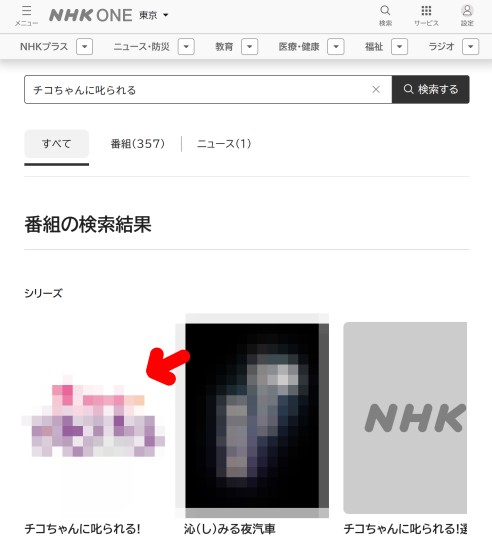
番組のロゴが表示されます。これをクリックすると

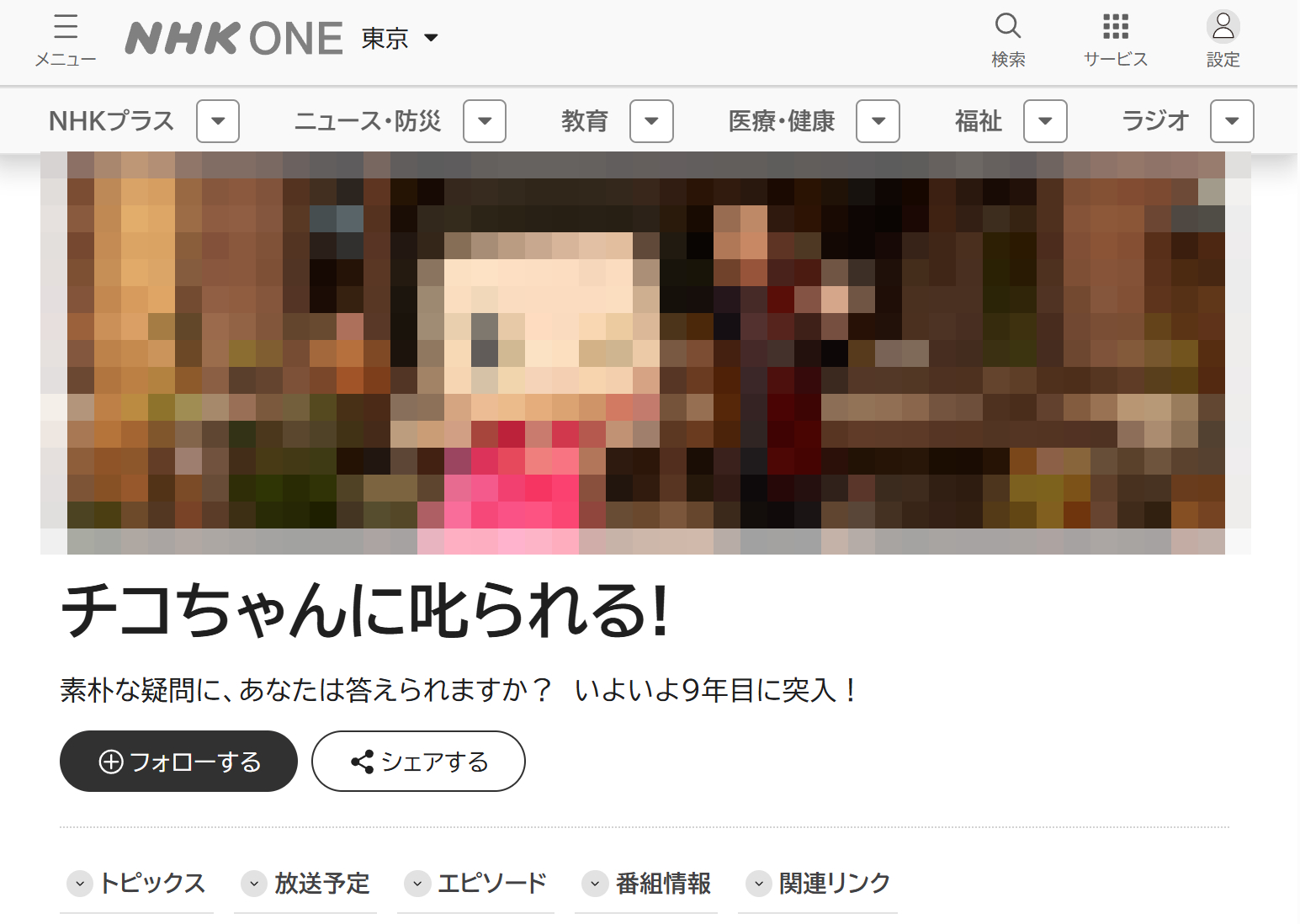
こちらは最初から「フォローする」のボタンが表示されます。
以上、「NHK ONEでマイリスト登録できないときのパソコンでの設定方法」でした。